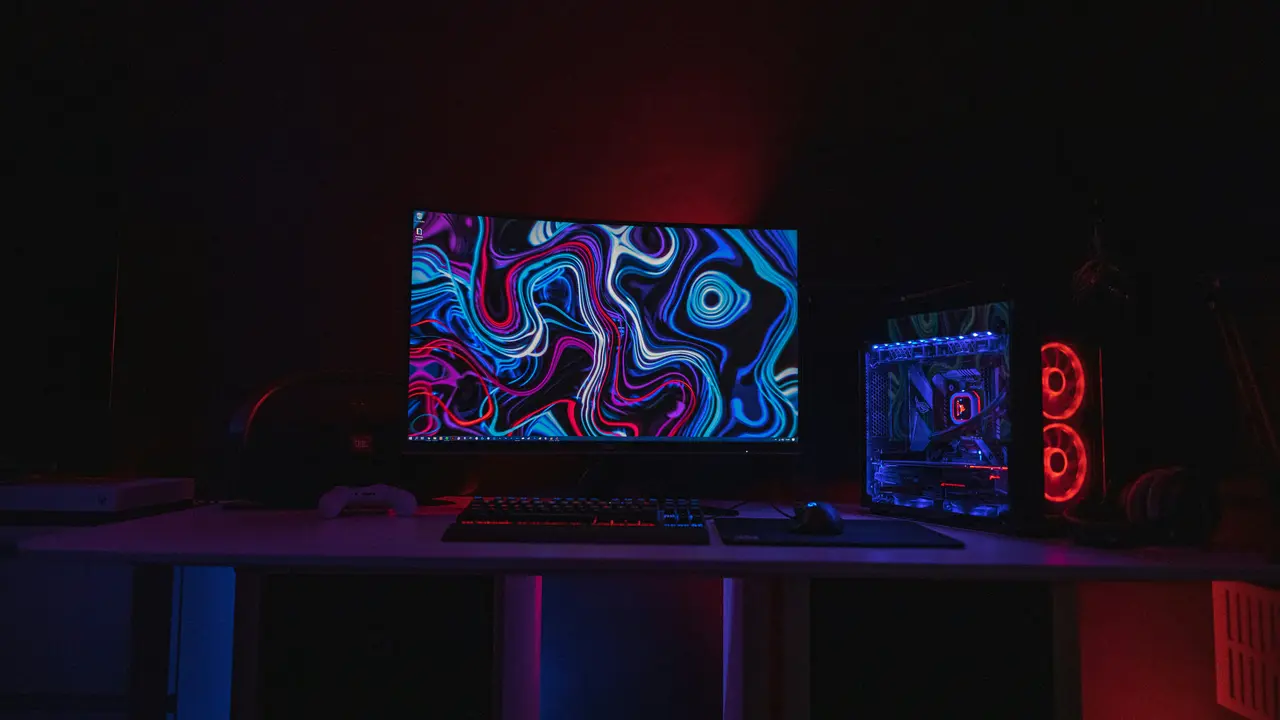
Sei un appassionato di videogiochi e ti sei mai chiesto se è possibile collegare la PS al monitor PC? Sei nel posto giusto! In questo articolo, esploreremo le varie opzioni disponibili per connettere la tua console PlayStation a un monitor per un’esperienza di gioco ancora più coinvolgente. Ti guideremo passo dopo passo attraverso le diverse possibilità, i requisiti necessari e i vantaggi di questa configurazione. Continua a leggere per scoprire tutto ciò che devi sapere!
In qualità di Affiliato Amazon ricevo un guadagno dagli acquisti idonei.
È possibile collegare la PS al monitor PC? Scopri i requisiti
Tipi di monitor compatibili
Prima di approfondire come collegare la PS al monitor PC, è importante sapere quali tipi di monitor possono essere utilizzati. Ecco un elenco di monitor compatibili:
- Monitor con ingresso HDMI
- Monitor con ingresso DisplayPort
- Monitor con porte VGA o DVI (con adattatori appropriati)
La maggior parte dei monitor moderni ha porte HDMI, rendendo più facile il collegamento. Tuttavia, se hai un monitor più vecchio, potrebbe essere necessario utilizzare adattatori per effettuare la connessione.
Requisiti di connessione
Per collegare la PS al monitor PC, hai bisogno di alcuni cavi e adattatori specifici. Ecco cosa ti serve:
- Cavo HDMI (se il monitor ha un ingresso HDMI)
- Adattatore HDMI-DVI (se il monitor supporta solo DVI)
- Adattatore HDMI-VGA (se il monitor supporta solo VGA)
Assicurati di avere anche le porte necessarie sia sulla PS che sul monitor per evitare problemi nella connessione.
Come collegare la PS al monitor PC passo dopo passo
Collegamento diretto tramite HDMI
Il metodo più semplice per collegare la PS al monitor PC è utilizzare un cavo HDMI. Ecco come fare:
- Collega un’estremità del cavo HDMI alla porta HDMI della PlayStation.
- Collega l’altra estremità alla porta HDMI del monitor.
- Accendi sia la PS che il monitor e seleziona l’ingresso corretto sul monitor.
Questo metodo funziona senza problemi con la maggior parte dei monitor moderni e offre la migliore qualità video e audio.
Collegamento tramite adattatori
Se il tuo monitor non ha una porta HDMI, puoi utilizzare adattatori per collegare la PS. Segui questi passaggi:
- Per monitor DVI: Utilizza un adattatore HDMI-DVI e segui le istruzioni per il collegamento.
- Per monitor VGA: Scegli un adattatore HDMI-VGA e assicurati che tenga conto dell’audio, poiché la porta VGA non trasmette audio.
Dopo aver effettuato le connessioni necessarie, accendi i dispositivi e seleziona l’ingresso corretto sul monitor per iniziare a giocare.
Vantaggi di collegare la PS al monitor PC
In qualità di Affiliato Amazon ricevo un guadagno dagli acquisti idonei.
Esperienza di gioco migliorata
Collegare la PS al monitor PC può migliorare la tua esperienza di gioco in vari modi:
- Tempistiche di risposta più rapide, ideali per i giochi competitivi.
- Maggiore qualità visiva grazie a schermi ad alta risoluzione e tecnologia avanzata dei monitor.
- Possibilità di modificare le impostazioni del monitor per adattarle al tuo stile di gioco.
Questi fattori possono fare una grande differenza, soprattutto durante le sessioni di gioco lunghe e intense.
Multitasking e funzionalità aggiuntive
Un ulteriore vantaggio è la possibilità di utilizzare il monitor anche per scopi diversi dai videogiochi, come il lavoro o la visualizzazione di contenuti multimediali. Potresti anche considerare di:
- Utilizzare il monitor per streaming e videochiamate.
- Giocare a giochi PC o utilizzare software di produttività.
Questa versatilità rende il monitor un ottimo investimento oltre ad essere un’aggiunta per il tuo setup di gioco.
Risolvere i problemi comuni durante il collegamento
Problemi di compatibilità
Uno dei problemi più comuni che puoi incontrare è la compatibilità. Se il tuo monitor non supporta il segnale proveniente dalla PS, potresti notare:
- Schermo nero o privo di segnale.
- Risoluzioni non supportate.
Per risolvere questi problemi, verifica le specifiche del monitor e della console. Potresti anche considerare di cercare aggiornamenti firmware, se disponibili.
Problemi di audio
Nel caso di utilizzo di adattatori, è possibile che l’audio non venga trasmesso correttamente. Ciò è comune quando si utilizza:
- Adattatori HDMI-VGA, poiché il VGA non trasmette audio.
Per risolvere la questione audio, puoi collegare un sistema di altoparlanti esterno o utilizzare le opzioni audio disponibili sulla PS.
Domande frequenti (FAQ) sul collegamento della PS al monitor PC
Posso utilizzare un monitor senza altoparlanti?
Sì, puoi utilizzare un monitor senza altoparlanti collegando un sistema audio esterno o cuffie direttamente alla PS.
È meglio un monitor rispetto a una TV per giocare?
In generale, i monitor offrono tempi di risposta più rapidi e una qualità visiva migliore, rendendoli una scelta preferita per i giochi competitivi.
Conclusione
In conclusione, è assolutamente possibile collegare la PS al monitor PC, e ci sono diverse opzioni disponibili per realizzare questa connessione. Che tu scelga un collegamento diretto tramite HDMI o utilizzi adattatori, avrai accesso a una nuova e migliorata esperienza di gioco. Ricorda di considerare i vantaggi di questa configurazione e di risolvere eventuali problemi di compatibilità o audio. Se sei interessato a scoprire ulteriori suggerimenti e trucchi per il mondo dei videogiochi, non esitare a esplorare altri articoli sul nostro sito e a condividere questo con i tuoi amici appassionati di gaming!
In qualità di Affiliato Amazon ricevo un guadagno dagli acquisti idonei.
Articoli recenti su Monitor Pc
- Come escludere il monitor di un PC: guida passo passo!
- Scopri come collegare un PC Lenovo a 2 monitor facilmente!
- Come Regolare Luminosità e Contrasto del Monitor PC: Guida Facile!
- Scopri Come Collegare il Tablet al Monitor del PC Facilmente!
- Come Sbloccare il Monitor PC: Frequenza Fuori Campo Facile!
Link utili per Monitor Pc
- Guida ai migliori monitor per PC – Tom’s Hardware
- Come scegliere il monitor giusto per il tuo PC – PCMag
- Recensioni e test monitor PC – TechRadar
- Configurazione display Windows – Microsoft Support
- Ultime novità sui monitor per PC – CNET