Se hai recentemente acquistato una stampante Pantum BM4240ADW, saprai quanto sia cruciale installare correttamente il driver per garantire un funzionamento ottimale. In questo articolo, ti guideremo attraverso il processo di installazione del pantum bm4240adw driver, aiutandoti a ottenere il massimo dalla tua nuova stampante. Che tu sia un principiante o un utente esperto, trovare le informazioni necessarie per comunicare con la tua stampante non è mai stato così facile.
Come Trovare e Scaricare il Driver Giusto
Fonti Ufficiali per il Download
Il primo passo per avere una configurazione ottimale della tua stampante è assicurarti di scaricare il driver più recente. Per farlo, ti consigliamo di visitare il sito ufficiale di Pantum. Qui troverai non solo il driver specifico per il tuo modello, ma anche eventuali aggiornamenti che possono migliorare le performance della tua stampante.
Verifica della Compatibilità
È fondamentale garantire che il driver che stai scaricando sia compatibile con il tuo sistema operativo, che esso sia Windows, macOS, o Linux. Una compatibilità insufficiente può portare a problemi di funzionamento e all’impossibilità di utilizzare tutte le funzionalità avanzate della macchina.
Il prezzo potrebbe variare. Controlla l’offerta aggiornata su Amazon.
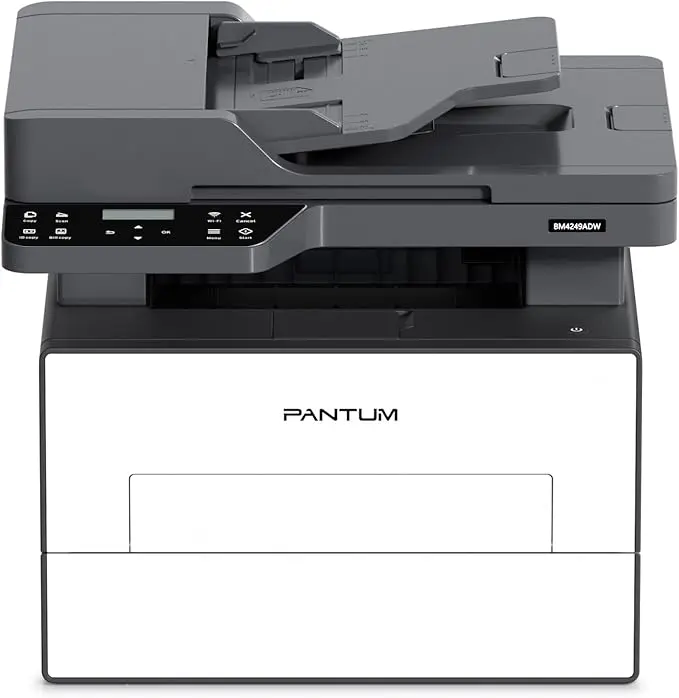
PANTUM BM4249ADW Stampante Laser Multifunzione, Stampa Fronte e Retro Auto matica in Bianco e Nero, Stampa/Copia/Scan con ADF, 30ppm, USB, WIFI, Display LCD, Inbox Toner 1000Pagine, Cavo USB incluso
🔥 In offerta: 154,90€ (179,00€, risparmi 24€!)
Come affiliato Amazon, ricevo una commissione sugli acquisti idonei.
Installazione del Driver sulla tua Stampante
Passo Dopo Passo per l’Installazione
Una volta scaricato il driver corretto, segui questi semplici passi per l’installazione:
- Passo 1: Apri il file scaricato e avvia l’installazione.
- Passo 2: Segui le istruzioni a schermo, accettando i termini e le condizioni.
- Passo 3: Collega la stampante al tuo computer tramite USB o Wi-Fi, a seconda della configurazione desiderata.
- Passo 4: Completa l’installazione e stampa una pagina di prova per verificare che tutto funzioni correttamente.
Risoluzione dei Problemi Comuni
Nonostante il processo di installazione sia generalmente semplice, potrebbero verificarsi delle difficoltà. Se la tua stampante non viene riconosciuta, controlla i seguenti punti:
- Assicurati che la connessione USB o Wi-Fi sia stabile.
- Rivedi se il driver installato è quello giusto per il tuo sistema operativo.
- Riavvia sia la stampante che il computer per risolvere eventuali conflitti di comunicazione.
Funzionalità Principali del Modello e Vantaggi del Driver
Vantaggi Specifici dell’Utilizzo del Driver
L’installazione corretta del driver non solo assicura che la tua stampante funzioni, ma permette anche di accederne a tutte le funzionalità. Tra queste, ci sono:
- Stampa Fronte e Retro Automatica: Risparmia carta e migliora l’efficienza.
- Velocità di Stampa: Fino a 30 pagine al minuto, per un’elevata produttività.
- Funzionalità Multifunzione: Stampa, copia e scansione in un unico dispositivo, rendendo superflui ulteriori acquisti.
Queste funzionalità possono migliorare significativamente l’esperienza di utilizzo, specialmente in un ambiente di lavoro o studio.
Informazioni sul Prodotto: Pantum BM4249ADW
Se stai cercando un modello versatile e potente, la PANTUM BM4249ADW è un’ottima scelta. Questa stampante laser multifunzione offre stampa, copia e scansione, il tutto con un toner che permette di stampare fino a 1000 pagine. La stampa fronte e retro automatica in bianco e nero, insieme alla sua interfaccia USB e Wi-Fi, rende questo prodotto particolarmente adatto per ambienti di lavoro dinamici. Puoi vedere caratteristiche e dettagli qui, dove troverai anche il prezzo e altre informazioni utili.
Conclusione
Installare il pantum bm4240adw driver non è mai stato così semplice grazie a questa guida chiara e concisa. La corretta installazione ti permetterà di godere di tutte le funzionalità della stampante, rendendo ogni operazione più efficiente e veloce. Ti invitiamo a valutare se questa configurazione risponde alle tue esigenze e, se necessario, a verificare le offerte e la disponibilità attuale. Approfondire le specifiche ti aiuterà a capire se è il momento giusto per investire in questa macchina, che rappresenta una scelta affidabile e ben bilanciata per chi cerca prestazioni e qualità.
Il prezzo potrebbe variare. Controlla l’offerta aggiornata su Amazon.
PANTUM BM4249ADW Stampante Laser Multifunzione, Stampa Fronte e Retro Auto matica in Bianco e Nero, Stampa/Copia/Scan con ADF, 30ppm, USB, WIFI, Display LCD, Inbox Toner 1000Pagine, Cavo USB incluso
🔥 In offerta: 154,90€ (179,00€, risparmi 24€!)
Come affiliato Amazon, ricevo una commissione sugli acquisti idonei.
Prodotti in offerta da non perdere
- Imposta i tuoi Stampa 3D: Elegoo PLA Matte Filament Settings
- Perché scegliere l’Elegoo PLA Matte Profile per le tue stampe
- Ecco come ottimizzare le impostazioni ‘elegoo pla matte p1s’
- Elegoo PLA Matte White: Il Filamento Perfetto per le Tue Stampa
- Elegoo PLA Matte Black: Stampa 3D di Qualità per Ogni Creazione