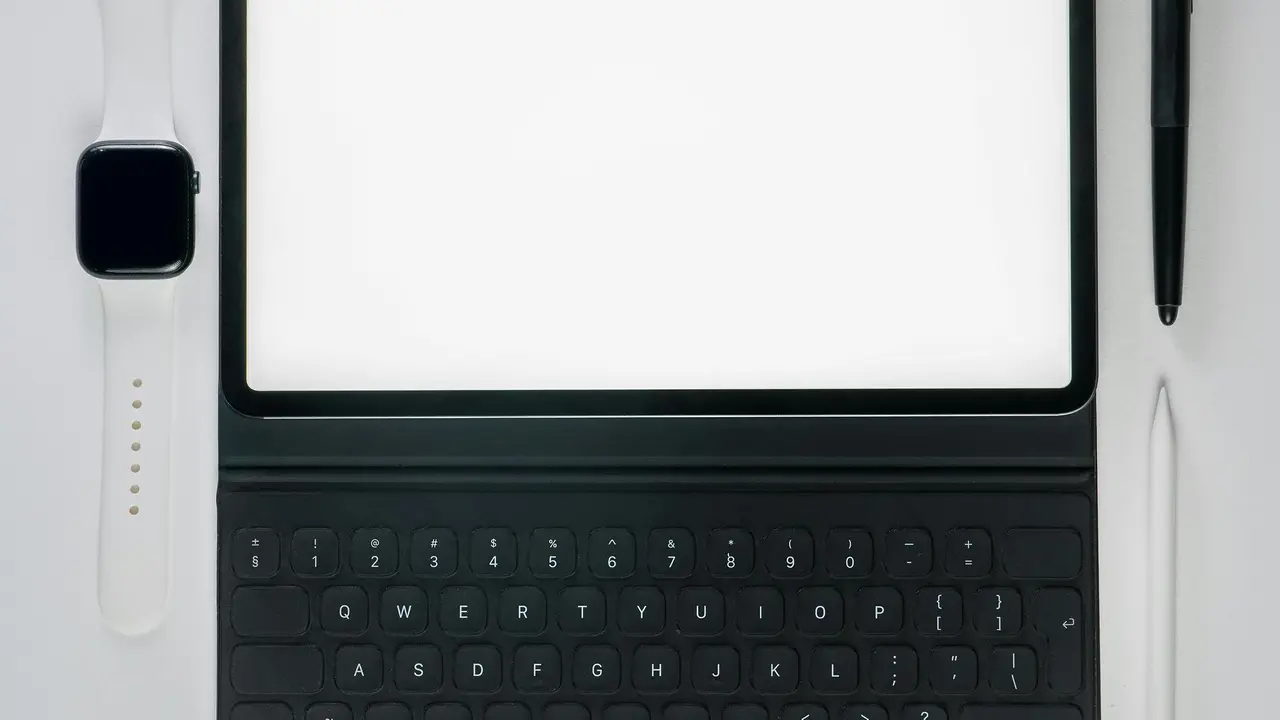
Sei curioso di sapere qual’è il tasto right sulla tastiera Android? In questo articolo, ti sveleremo l’importanza di questo tasto e come può contribuire a migliorarne l’esperienza di digitazione. Scopriremo insieme dove trovarlo e quali funzioni può offrire, assicurandoti di sfruttare al meglio la tua tastiera Android. Continua a leggere per saperne di più!
In qualità di Affiliato Amazon ricevo un guadagno dagli acquisti idonei.
Qual’è il tasto right sulla tastiera Android e perché è importante?
Il tasto right sulla tastiera Android svolge un ruolo fondamentale nella navigazione del testo. Esso consente all’utente di spostarsi rapidamente all’interno di frasi e parole durante la digitazione. Comprendere la sua funzione può migliorare notevolmente l’efficienza e la precisione nella scrittura. Vediamo più da vicino quali sono le sue caratteristiche e come utilizzarlo al meglio.
Identificare il tasto right
Riconoscere il tasto right sulla tastiera Android è piuttosto semplice, anche se può variare in base alla tastiera utilizzata. In genere, è rappresentato da una freccia che punta verso destra. Questo tasto appare di solito tra i tasti di navigazione, vicino alla barra spaziatrice. Se hai difficoltà a trovarlo, prova a guardare nella parte bassa della tastiera, poiché è solitamente posizionato in una posizione comoda per l’accesso rapido.
Funzioni del tasto right sulla tastiera Android
Utilizzare il tasto right sulla tastiera Android offre diverse funzionalità che migliorano notevolmente l’esperienza di digitazione. Ecco alcune delle sue principali funzioni:
- Spostamento del cursore: permette di muovere il cursore verso destra, facilitando la modifica del testo.
- Correzione del testo: può essere utilizzato per selezionare rapidamente parole o frasi da correggere.
- Accesso rapido a suggerimenti: consente di navigare tra le opzioni di correzione automatica e suggerimenti di completamento.
Come migliorare la digita usando il tasto right
Per ottimizzare l’uso del tasto right, prova a seguire questi semplici suggerimenti:
- Pratica la digitazione: esercitarti a usare il tasto right ti aiuterà a diventare più veloce.
- Combina con altri tasti: usa il tasto right insieme ad altri tasti di navigazione per una modifica più precisa.
- Pensa alla posizione delle parole: sapere dove si trova l’errore ti aiuterà a muoverti più rapidamente.
In qualità di Affiliato Amazon ricevo un guadagno dagli acquisti idonei.
Alternative al tasto right sulla tastiera Android
Se il tasto right non fosse disponibile o difficile da usare, sappi che ci sono alternative che puoi considerare. Alcuni metodi alternativi includono:
- Trascinare il cursore: molte tastiere offrono la possibilità di trascinare un cursore per spostarsi nel testo.
- Gestures: alcune interfacce Android consentono l’uso di gesti per navigare nel testo.
Impostare tasti personalizzati
Se desideri un maggiore comfort, puoi anche considerare di impostare tasti personalizzati sulla tua tastiera Android. Alcune applicazioni, come Gboard, offrono opzioni per modificare la disposizione dei tasti e le funzioni associate. Personalizzare la tastiera può portare a un’esperienza di digitazione molto più soddisfacente.
Problemi comuni e soluzioni relative al tasto right
Nei casi in cui il tasto right sulla tastiera Android non funzioni come previsto, ecco alcune soluzioni da provare:
- Riavviare l’app di messaggistica: in alcuni casi, un semplice riavvio può risolvere problemi di malfunzionamento.
- Controllare le impostazioni della tastiera: assicurati che le impostazioni siano attive e corrette.
- Aggiornare l’app della tastiera: verifica se ci sono aggiornamenti che potrebbero risolvere bug noti.
Contattare il supporto
Se dopo aver provato le soluzioni non riesci ancora a utilizzare il tasto right, considera di contattare il supporto del produttore del tuo dispositivo. Potrebbero avere raccomandazioni specifiche per affrontare il problema.
Conclusione
In conclusione, sapere qual’è il tasto right sulla tastiera Android e il suo utilizzo può definitivamente migliorare la tua esperienza di digitazione. Ricorda l’importanza di utilizzare correttamente questo tasto per modificare e navigare nel testo in modo efficiente. Se hai trovato utile questo articolo, ti invitiamo a condividerlo con altri utenti e a dare un’occhiata agli altri nostri articoli per approfondire ulteriormente il mondo delle tastiere e della tecnologia Android!
In qualità di Affiliato Amazon ricevo un guadagno dagli acquisti idonei.
Articoli recenti su Tastiera Android
- Come Fare la Chiocciola Nella Tastiera su Android: Scopri il Trucchi!
- Scopri come aggiungere lingua a tastiera tablet Samsung Android!
- Scopri Come Cambiare il Tipo di Tastiera su Android Facilmente!
- Come cambiare tastiera in Android Studio: Guida semplice e veloce!
- Scopri Come Far Comparire la Tastiera SwiftKey su Android!
Link utili per Tastiera Android
- Le migliori tastiere Android del 2025 – AndroidWorld
- Le 10 migliori tastiere per Android – Libero Tecnologia
- Gboard: tutto sulla tastiera Google per Android – Google Support
- Come cambiare tastiera su Android – Aranzulla.it
- Le migliori app tastiera Android – Androidiani