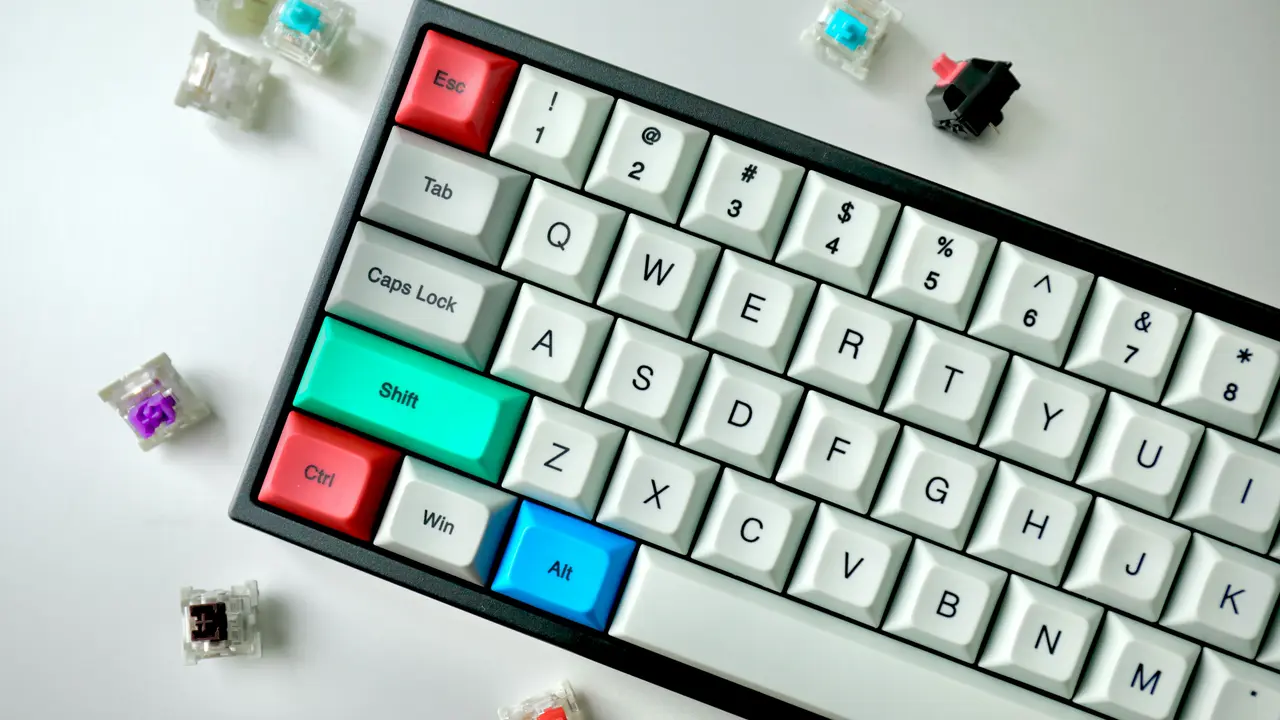
Sei curioso di sapere qual’è la freccia in su sulla tastiera del PC? Questo tasto, spesso trascurato, gioca un ruolo fondamentale nelle navigazioni quotidiane e nelle operazioni sulle applicazioni. In questo articolo, ti guideremo alla scoperta di questo simbolo, spiegandoti le sue funzioni e l’importanza che riveste nel tuo utilizzo del computer. Leggi avanti per svelare tutti i segreti legati a questo piccolo ma significativo tasto!
In qualità di Affiliato Amazon ricevo un guadagno dagli acquisti idonei.
Qual’è la freccia in su sulla tastiera del PC e dove si trova?
Identificazione della freccia in su
La freccia in su sulla tastiera del PC è un simbolo facilmente riconoscibile. Si trova generalmente tra le frecce direzionali, che sono disposte in un formato a croce nelle tastiere standard. È fondamentale per navigare verticalmente, soprattutto in documenti e pagine web.
Posizionamento sulla tastiera
La posizione esatta della freccia in su può variare leggermente a seconda del layout della tastiera, ma in genere si trova nella parte inferiore destra del gruppo di tasti per le frecce. Essendo un tasto di dimensioni standard, è facilmente accessibile con il pollice o l’indice, rendendo la navigazione più semplice.
Funzioni della freccia in su sulla tastiera
Scorrimento e navigazione
Una delle funzioni principali della freccia in su sulla tastiera del PC è lo scorrimento verso l’alto. Questo è utile in diverse situazioni, come ad esempio:
- Scorrere pagine web.
- Passare tra righe di testo in documenti.
- Navigare tra opzioni nei menu.
Combinazioni di tasti
La freccia in su può anche essere utilizzata in combinazione con altri tasti per eseguire operazioni avanzate. Alcuni esempi includono:
- Shift + Freccia in su: Seleziona il testo riga per riga.
- Control + Freccia in su: Muove il cursore all’inizio del paragrafo.
- Alt + Freccia in su: In alcuni programmi, utilizzata per navigare tra cartelle o opzioni.
Consigli sull’utilizzo della freccia in su
In qualità di Affiliato Amazon ricevo un guadagno dagli acquisti idonei.
Efficienza nell’utilizzo del mouse
Utilizzare la freccia in su può aumentare significativamente la tua produttività, riducendo la necessità di usare il mouse per operazioni semplici. Imparare a combinare il suo uso con le scorciatoie di tastiera può semplificare molte attività quotidiane.
Personalizzazione delle impostazioni della tastiera
Molti utenti non sanno che è possibile personalizzare le funzioni dei tasti della tastiera, inclusa la freccia in su. Puoi utilizzare software di terze parti o le impostazioni di sistema per modificare le funzioni di questo tasto, rendendolo ancora più utile per le tue esigenze specifiche.
Problemi comuni con la freccia in su sulla tastiera
Tasti non funzionanti
Può capitare, soprattutto con tastiere datate o usurate, che la freccia in su smetta di funzionare. I motivi possono includere:
- Accumulo di polvere e sporcizia.
- Danni ai circuiti interni.
- Driver della tastiera obsoleti.
In tali casi, è consigliabile pulire la tastiera o considerare una sostituzione.
Problemi di riconoscimento del tasto
Se il tasto funziona, ma non viene riconosciuto da alcune applicazioni, potrebbe essere un problema di compatibilità software. Aggiornare i driver o il sistema operativo può risolvere il problema.
Alternativa alla freccia in su: utilizzare il mouse
Scrolling verticale
Se preferisci utilizzare il mouse, puoi scorrere verso l’alto utilizzando la rotella di scorrimento. Questo metodo può essere più intuitivo per alcuni utenti, sebbene non sempre sia efficiente come l’uso del tasto freccia in su, specialmente quando si tratta di selezionare testo o navigare rapidamente.
Funzionalità del touchpad
Per gli utenti laptop, il touchpad offre un’alternativa versatile per il controllo. Puoi utilizzare il tocco o il gesto di scorrimento per muovere il cursore verso l’alto, rendendo l’esperienza d’uso ancora più fluida.
Conclusione
In questo articolo, abbiamo scoperto qual’è la freccia in su sulla tastiera del PC e il suo ruolo fondamentale nella navigazione e nell’interazione con il computer. Che si tratti di scorrere documenti o di utilizzare combinazioni di tasti, questo piccolo simbolo è essenziale per un uso efficiente delle applicazioni. Non dimenticare di esplorare e sfruttare al massimo tutte le potenzialità della tua tastiera! Se ti è piaciuto questo articolo, condividilo con i tuoi amici o leggi i nostri altri suggerimenti per migliorare la tua esperienza informatica!
In qualità di Affiliato Amazon ricevo un guadagno dagli acquisti idonei.
Articoli recenti su Tastiera Pc
- Scopri come sbloccare la tastiera numerica del PC in pochi passi!
- Scopri Come Accendere il PC da Tastiera nel BIOS UEFI!
- Guida Facile: Come Smontare il Tasto della Tastiera PC Portatile Asus
- Come Fare Faccine con Tastiera del PC: Guida Facile e Veloce!
- Come Scrivere a Mezzo Pollice: La Guida per Tastiera PC
Link utili per Tastiera Pc
- Migliori tastiere per PC del 2025 – Tom’s Hardware
- Come scegliere una tastiera per PC – Aranzulla.it
- Tastiere meccaniche vs a membrana: quale scegliere – HDblog
- Tastiere da gaming e da ufficio: le differenze – Everyeye Tech
- Le migliori tastiere economiche per PC – TechRadar