Se stai cercando un modo per migliorare la tua connessione Wi-Fi, la fase di setup dell’adattatore TP-Link Archer TX20UH è fondamentale. Questo processo, se eseguito correttamente, ti permetterà di sfruttare al meglio le potenzialità del Wi-Fi 6, garantendo velocità e stabilità superiori. In questo articolo, esploreremo insieme come effettuare il tp link archer tx20uh setup in pochi passi, rendendo l’intero procedimento semplice e accessibile a tutti.
Preparazione per il tp link archer tx20uh setup
Controlla il tuo hardware
Prima di iniziare il setup, assicurati di avere tutto il necessario:
- Un computer con porta USB 3.0.
- L’adattatore TP-Link Archer TX20UH.
- Accesso a Internet per scaricare eventuali driver.
Scaricare i driver
Vai sul sito ufficiale di TP-Link e scarica i driver più recenti per il tuo adattatore. Questo passaggio è cruciale per garantire prestazioni ottimali. Una volta scaricati, è il momento di procedere con l’installazione.
Il prezzo potrebbe variare. Controlla l’offerta aggiornata su Amazon.
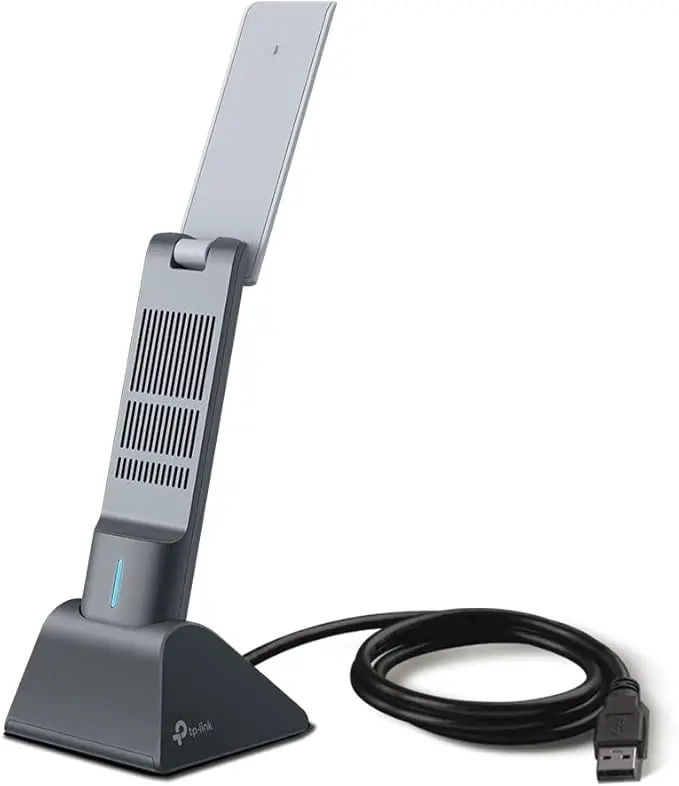
TP-Link Archer TX20UH Adattatore USB WiFi 6 AX1800Mbps, USB 3.0, Antenne Ad Alto Guadagno, WPA3, OFDMA, MU-MIMO, Chiavetta WiFi per PC Fisso, Scheda di Rete WiFi, Windows 11/10
🔥 In offerta: 29,99€ (44,99€, risparmi 15€!)
Come affiliato Amazon, ricevo una commissione sugli acquisti idonei.
Installazione del TP-Link Archer TX20UH
Collegamento dell’adattatore
Collega l’adattatore TP-Link alla porta USB del tuo computer. Windows dovrebbe riconoscerlo automaticamente. Se i driver sono stati correttamente installati, vedrai un messaggio di conferma.
Configurazione del dispositivo
Dopo aver installato i driver, puoi avviare il programma di configurazione. Segui le istruzioni a schermo per completare il setup iniziale. Sarai in grado di scegliere tra le reti Wi-Fi disponibili e di inserire la password necessaria.
Ottimizzazione della connessione
Configurazioni avanzate
Il TP-Link Archer TX20UH offre anche opzioni per configurazioni avanzate. Puoi accedere all’interfaccia di amministrazione per regolare le impostazioni del dispositivo. Ti consiglio di esplorare funzionalità come MU-MIMO e OFDMA per migliorare ulteriormente la qualità della connessione.
Verifica della connessione
Dopo aver completato la configurazione, è importante effettuare un test di velocità. Utilizza strumenti online per controllare che la velocità di download e upload sia conforme alle tue aspettative. Se noti delle anomalie, potrebbe essere necessario rivedere le impostazioni della rete o il posizionamento dell’adattatore.
Come risolvere i problemi comuni
Difficoltà di riconoscimento del dispositivo
Se il tuo computer non riconosce l’adattatore, prova a cambiare porta USB. Può capitare che alcune porte non forniscano sufficienti risorse di alimentazione.
Rete disconnessa frequentemente
Se riscontri disconnessioni, verifica l’aggiornamento dei driver e controlla i segnali Wi-Fi da altre sorgenti. È possibile che ci siano interferenze che influiscono sulla stabilità della connessione.
Perché scegliere il TP-Link Archer TX20UH
Il TP-Link Archer TX20UH è un adattatore Wi-Fi 6 AX1800Mbps che supporta alle reti WPA3, rendendolo una scelta valida per chi cerca un dispositivo che assicuri sicurezza e velocità. È dotato di antenne ad alto guadagno e offre una compatibilità eccellente con Windows 11 e 10. Puoi vedere caratteristiche e dettagli qui per scoprire perché è considerato uno dei migliori nella sua categoria.
Conclusione
In sintesi, il setup del TP-Link Archer TX20UH è un processo relativamente semplice e veloce se si seguono i passaggi giusti. Le sue funzionalità avanzate e la compatibilità con gli standard Wi-Fi più recenti lo rendono una scelta interessate per chi desidera migliorare la propria connessione a internet. Ti consiglio di valutare se questa configurazione risponde alle tue esigenze e di verificare le offerte attuali per avere un’idea più chiara della disponibilità.
Il prezzo potrebbe variare. Controlla l’offerta aggiornata su Amazon.
TP-Link Archer TX20UH Adattatore USB WiFi 6 AX1800Mbps, USB 3.0, Antenne Ad Alto Guadagno, WPA3, OFDMA, MU-MIMO, Chiavetta WiFi per PC Fisso, Scheda di Rete WiFi, Windows 11/10
🔥 In offerta: 29,99€ (44,99€, risparmi 15€!)
Come affiliato Amazon, ricevo una commissione sugli acquisti idonei.
Prodotti in offerta da non perdere
- tp link archer tx20uh ax1800 high gain wireless usb adapter: Recensione e Vantaggi
- tp link archer tx20uh review: Performance e Caratteristiche da Conoscere
- tp-link archer tx20uh: Performance e Affidabilità da Scoprire
- Ugreen adattatore di rete USB C Ethernet RJ45 5 Gigabit: perché sceglierlo
- Ugreen Adattatore Ethernet USB C: Connettività Veloce e Affidabile